Внутри: 3 таблицы · 2 схемы · 1 формула
Как загрузить видео на ютуб в 2026: настройки для первых просмотров
Как загрузить видео на ютуб с компьютера и телефона: шаги в Студии, форматы и лимиты 2026 года, видимость, главы, значок и поля, от которых зависят просмотры.
Чтобы загрузить видео на ютуб, откройте Творческую студию, нажмите Создать → Добавить видео, выберите файл и пройдите четыре шага: сведения, дополнения, проверка, доступ. Здравствуйте, я Владимир Акулов. Файл до 256 ГБ и 12 часов, на телефоне та же кнопка Создать.
Это ответ на «куда нажать». Но мы с командой чаще слышим другой вопрос, и он важнее.
Коротко. Сама загрузка простая, а просмотры решаются полями, которые заполняют при ней: название под запрос (до 100 символов), первые строки описания, свой значок, плейлист, главы с 00:00, конечная заставка. Без подтверждения телефона нельзя грузить ролики длиннее 15 минут и ставить свой значок. Тип доступа выбирайте осознанно: ролик по ссылке в рекомендации не попадёт, в поиске появится только через общедоступный плейлист. Просмотры приходят от поведения зрителей, загрузка их только запускает.
«Мы залили ролик, а у него 12 просмотров. Мы что-то не так загрузили?»
Так или примерно так звучит типичный вопрос, с которым к нам приходят эксперты и онлайн-школы. Ролик снят, смонтирован, выложен, прошла неделя, а счётчик почти стоит.
Отвечу честно: с кнопкой всё в порядке. Но площадке может быть не за что зацепиться: название без запроса, пустое описание, автоматический кадр вместо значка, доступ по ссылке.
Поэтому ниже два слоя. Сначала сама загрузка с компьютера и телефона, с лимитами по официальной справке Google. Потом поля, которые влияют на показы, и разбор, почему после публикации тихо.
Канала ещё нет? Сначала заведите его по нашей инструкции как создать канал на ютубе. Ниже считаем, что канал есть.
Что подготовить до загрузки: файл, формат и лимиты
Начнём с файла. YouTube принимает много форматов: MP4, MOV, AVI, WMV, FLV, MPEG-2. Если формат экзотический, справка советует загружать в максимальном качестве, которое у вас есть: площадка перекодирует сама, но качество может выйти хуже, чем могло бы.
Чистый звук без картинки загрузить нельзя. Подкаст или аудиозапись сначала превращают в видео, хотя бы со статичной картинкой.
Чтобы не гадать, вот рекомендации кодирования из справки YouTube. Их удобно отдать монтажёру одним списком.
| Параметр | Что рекомендует YouTube |
|---|---|
| Контейнер | MP4 |
| Видеокодек | H.264, High profile, прогрессивная развёртка, 4:2:0 |
| Звук | AAC-LC или Opus, 48 кГц, стерео |
| Частота кадров | как в исходнике: 24, 25, 30, 48, 50 или 60 |
| Битрейт 1080p | 8 Мбит/с при 24-30 кадрах, 12 Мбит/с при 48-60 |
| Битрейт 4K | 35-45 Мбит/с при 24-30 кадрах, 53-68 Мбит/с при 48-60 |
| Пропорции | 16:9 для обычного плеера, вертикальные и квадратные плеер подстроит сам |
| Предел файла | 256 ГБ или 12 часов, что наступит раньше |
Как вывести такой файл из монтажки, мы разбирали в статье как монтировать видео, там есть настройки экспорта под YouTube.
Теперь лимиты, о которые легко споткнуться. По умолчанию ролик может длиться до 15 минут. Чтобы загружать длиннее, аккаунт нужно подтвердить по телефону на странице youtube.com/verify: код придёт в SMS или голосовым звонком. То же подтверждение открывает свой значок, прямые эфиры и апелляции по авторским правам.
Подтвердите телефон до первой загрузки. Иначе часовой вебинар упрётся в лимит 15 минут, а вместо своего значка придётся брать автоматический кадр. У YouTube есть ещё суточный лимит загрузок с компьютера, телефона и через API, точное число справка не называет. Если грузите архив вебинаров пачкой, растягивайте его на несколько дней.
Как загрузить видео на ютуб с компьютера
С компьютера удобнее всего: здесь все поля и все дополнения. Начинается всё с кнопки Создать справа вверху, первым пунктом в её меню идёт Добавить видео.
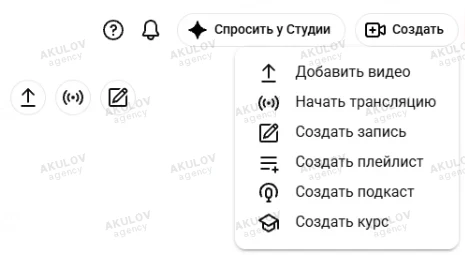
После клика откроется окно загрузки.
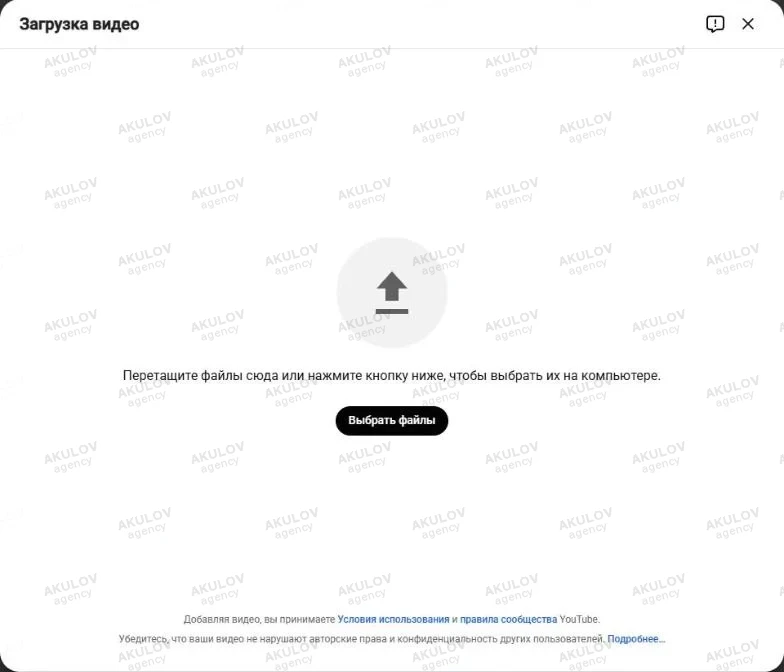
Дальше порядок по справке YouTube такой.
- Войдите в Творческую студию YouTube (studio.youtube.com) под аккаунтом канала.
- В правом верхнем углу нажмите
Создать, затемДобавить видео. - Выберите файл или перетащите его в окно. За раз можно добавить до 15 роликов.
- Пока файл грузится, заполните вкладку сведений: название, описание, значок, плейлист, аудиторию.
- Если канал в Партнёрской программе, появится вкладка монетизации.
- На вкладке дополнений добавьте субтитры, конечную заставку и подсказки.
- Вкладка проверки покажет, нет ли претензий по авторским правам.
- На вкладке доступа выберите режим и нажмите сохранить, опубликовать или запланировать.
Если закрыть окно до выбора доступа, ролик не потеряется. Он останется на странице Контент с ограниченным доступом, и к нему можно вернуться позже.
Удобный приём для команды: монтажёр грузит ролик с ограниченным доступом и заполняет поля, а маркетолог или эксперт проверяет и сам нажимает «Опубликовать». Ролик не уйдёт в ленту подписчиков с черновым названием.
Как загрузить видео с телефона
С телефона есть два пути, и они немного отличаются.
Через приложение YouTube. Нажмите Создать, затем Добавить видео, выберите файл и нажмите Далее. Тут есть важная деталь: квадратные и вертикальные ролики длиной до 3 минут загружаются как Shorts автоматически. Длиннее трёх минут вертикальный ролик можно обрезать кнопкой Сделать Shorts из видео.
Через приложение «Творческая студия YouTube». Вверху экрана нажмите значок Создать, выберите файл, впишите название, тип доступа и настройки монетизации. Остальные поля прячутся под кнопкой Развернуть. Дальше Далее, выбор аудитории («для детей» или нет) и Загрузить.
Если на телефоне закрыть загрузку на полпути, ролик сохранится черновиком на странице Контент.
И бытовая мелочь, которая экономит мобильный трафик: в приложении YouTube на Android загрузку можно ограничить Wi-Fi. Путь такой: профиль → Настройки → Общие → Загрузки.
Лично я бы с телефона только грузил файл, а поля добивал бы на компьютере: там есть вкладка дополнений с субтитрами, заставками и подсказками.
Какие поля заполнить при загрузке, чтобы ролик нашли
А теперь самое интересное. Эту часть можно смело пересылать монтажёру или помощнику как регламент загрузки.
Справка YouTube прямо пишет, что при поиске название, описание и значок играют более важную роль, чем теги. Отсюда и порядок внимания.
| Поле | Что ставить | Влияет на показы |
|---|---|---|
| Название | до 100 символов, запрос в начале, без названия канала первым словом | сильно: поиск и клик |
| Описание | до 5 000 символов, до «Ещё» видны первые 100-150 | сильно: поиск и понимание темы |
| Значок | свой, 16:9, с компьютера файл до 50 МБ | сильно: клик в ленте и поиске |
| Плейлист | тематический, чтобы ролики шли друг за другом | средне: досмотр серии |
| Аудитория | «для детей» или «не для детей», отвечает автор | сильно: у детских роликов отключается часть функций |
| Возрастные ограничения | только если контент того требует | ограничивает показ |
| Теги | несколько точных, полезны при частых опечатках в запросе | слабо |
| Язык и субтитры | язык ролика, проверенные субтитры | средне: поиск и иностранные зрители |
| Категория | по смыслу ролика | слабо |
| Лицензия | стандартная YouTube по умолчанию или Creative Commons CC BY | на показы не влияет |
В колонке «Влияет на показы» название, описание, значок и теги оценены по справке YouTube, остальные строки - наша оценка по практике.
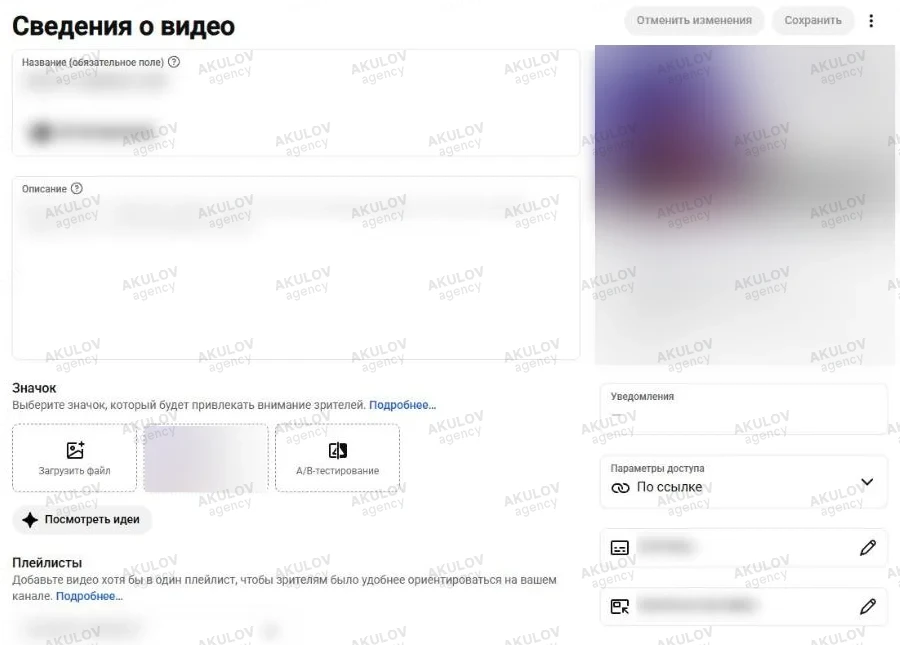
Пару полей расскажу отдельно.
Название. Допустим, вы школа английского. Сравните: «Выпуск 14. Разбираем вопросы» и «Как выбрать курс английского для ребёнка: 5 вопросов к школе». Первое ничего не говорит ни поиску, ни зрителю. Второе отвечает на вопрос, который задаёт зритель. Сто символов хватает с запасом, но смысл держите в первых словах.
Описание. Первые полторы строки видны до кнопки Ещё, это примерно 100-150 символов. Туда кладут ответ на вопрос из названия, а ссылки и контакты уходят ниже. Подробно с шаблоном разобрано в статье описание к видео на YouTube.
Значок. Автоматический кадр - это стоп-кадр из ролика, и на нём бывает спикер с закрытыми глазами. Свой значок позволяет выбрать, что увидит зритель. Лимит с телефона, кстати, всего 2 МБ, поэтому значок удобнее ставить с компьютера. Как собрать картинку, которую кликают, мы показали в материале как сделать превью для видео.
Аудитория. Отметку «для детей» ставят в любой стране, и юридическая ответственность за неё лежит на авторе. У детских роликов отключаются комментарии, подсказки и конечные заставки, колокольчик уведомлений, персонализированная реклама, мини-плеер и добавление в обычный плейлист. Если вы школа для взрослых, честно ставьте «не для детей». Детской школе отметку нужно ставить по правилам, и тогда воронку через комментарии и заставки придётся строить по-другому.
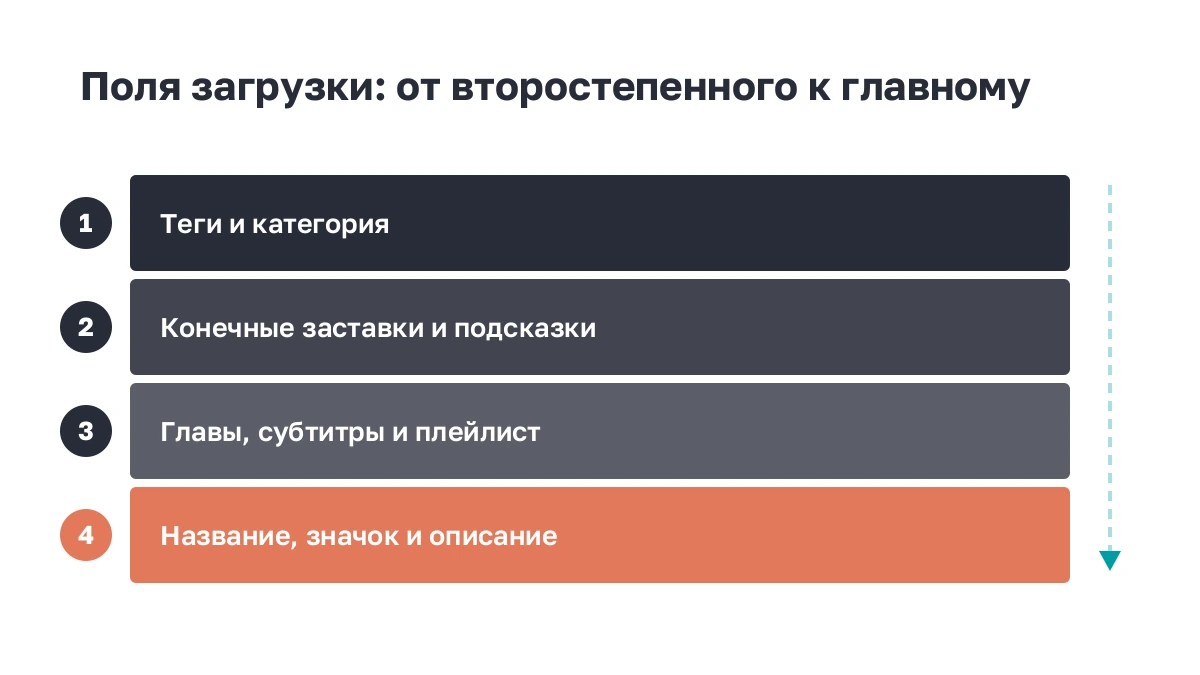
Теги. По справке они нужны, когда зрители часто ошибаются в написании запроса. Набивать поле десятками тегов не стоит: слишком много тегов YouTube считает нарушением правил против спама. Сколько и каких ставить, есть в статье про теги для ютуба.
Хотите, чтобы загруженные ролики работали на продажи? Мы с командой ведём YouTube-каналы и рекламу роликов для онлайн-школ и экспертов. Посмотрим ваш канал и скажем, что поправить в первую очередь.
Разобрать мой канал →Дополнения: главы, субтитры, конечные заставки
Эти настройки легко пропустить, а зря: они держат зрителя внутри канала.
Главы. Их пишут в описании таймкодами, и у них три правила: первая глава начинается с 00:00, глав не меньше трёх, каждая не короче 10 секунд. Для новых роликов YouTube по умолчанию делит видео на главы сам, но не для всех. Если вписать таймкоды вручную, автоматические главы удаляются. Для обучающих роликов я бы всегда ставил главы руками: зритель сразу прыгает к нужному вопросу.
Субтитры. Автоматические субтитры на русском YouTube делает сам, но не всегда сразу: время зависит от сложности звука. Они могут не появиться совсем, если звук плохого качества, ролик начинается с долгой тишины или говорят несколько человек одновременно. Проверьте и поправьте их хотя бы в первых минутах, особенно имена и термины.
Конечные заставки. Это кликабельные плашки в последние 5-20 секунд ролика: следующее видео, плейлист, подписка. Доступны в роликах от 25 секунд, при пропорциях 16:9 до четырёх элементов. Для онлайн-школы это бесплатный способ вести зрителя с одного урока на следующий.
Подсказки живут там же и всплывают в нужный момент ролика. Ставьте их там, где вы упоминаете другой ролик.
Проверка и обработка: можно ли публиковать сразу
После загрузки YouTube делает две вещи параллельно: обрабатывает файл и проверяет его на нарушения авторских прав.
Проверка идёт в фоне, окно загрузки можно закрыть. Справка отдельно предупреждает: результаты проверки не окончательные. Ролик, который прошёл её чисто, позже могут удалить, если обнаружат сходство с чужим контентом. Чужая музыка без лицензии остаётся риском. Что делать, если проверка нашла совпадение, разобрали в статье про авторские права на ютубе.
С обработкой так. Ролик не опубликуется, пока не готова версия в стандартном качестве. Версии в HD и 4K появляются позже, и это нормально. Сколько ждать, справка точно не говорит: срок зависит от качества, длительности и формата файла и от нагрузки на сервис.
Правило публикации: загружайте ролик заранее с ограниченным доступом или с отложенной публикацией. Тогда к моменту выхода HD, скорее всего, уже готов, и первые зрители не увидят мыльную картинку.
Открытый, по ссылке или ограниченный: что выбрать
На вкладке доступа три режима. Путают их постоянно, поэтому вот разница по справке YouTube.
| Режим | Кто видит | В поиске | В рекомендациях | На канале |
|---|---|---|---|---|
| Открытый | все | может появиться | может появиться | да, и в ленте подписок |
| По ссылке | у кого есть ссылка | только если ролик добавили в общедоступный плейлист | нет | нет |
| Ограниченный | вы и пользователи, которых вы пригласили по почте | нет | нет | нет |
Для просмотров подходит только открытый режим. Ссылка хороша для закрытых уроков курса, ограниченный - для черновиков и согласования внутри команды.
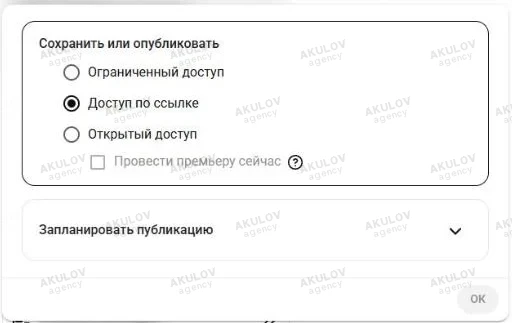
Здесь же есть отложенная публикация. До выбранной даты ролик стоит с ограниченным доступом, потом открывается сам. Одна оговорка из справки: если на канал наложено предупреждение за нарушение правил сообщества, запланированная публикация отменяется.
Для открытого ролика можно включить премьеру: зрители ждут начала по расписанию и смотрят вместе, как эфир.
И мелочь, которая сбивает с толку: дата публикации под плеером показывается по тихоокеанскому времени. Ролик, выложенный утром по Москве, может показать вчерашнее число (по календарю Калифорнии всё верно).
Почему после загрузки мало просмотров
Возвращаемся к вопросу из начала. Знаете, почему ролик с правильной загрузкой всё равно стоит? Потому что YouTube раздаёт показы по реакции зрителей. Сам факт загрузки ему мало что говорит.
На официальной странице о том, как устроены рекомендации, YouTube называет сигналы: что человек смотрит, лайки и дизлайки, подписки, ответы на опросы об удовлетворённости. Чтобы эти сигналы появились, ролик сначала должен получить клики. А клик решают название и значок.
По нашим наблюдениям, первые сутки-двое ролик показывается в основном подписчикам и похожим на них зрителям. Если они кликают и досматривают, показы расширяются. Если нет, раздача замирает. Подробно механику мы разобрали в статье как работают алгоритмы ютуба.
Отсюда практическое правило на первые 48 часов: отправьте ролик туда, где вас уже знают. Рассылка, Telegram-канал, сообщество, сайт. Живые зрители с высоким досмотром дают алгоритму правильный старт.
Если после загрузки прошло 48 часов, а просмотров нет, вот как поставить диагноз и оживить ролик.
Типичные причины тишины, которые я вижу на чужих каналах:
- название описывает выпуск («Эфир от 12 октября») и не отвечает ни на какой запрос;
- значок автоматический или перегружен текстом, в миниатюре ничего не читается;
- ролик загружен с доступом по ссылке (да, проверьте);
- первые 30 секунд - приветствие и рассказ о канале, зритель уходит раньше сути;
- тема ролика далеко от того, на что подписывались зрители канала.
Загрузка на YouTube из России в 2026 году
Отдельно про Россию, потому что вопрос задают почти все. Творческая студия работает, ролики загружаются: мы с командой грузим видео на каналы клиентов и сейчас, в октябре 2026 года.
Сложности с YouTube в России начались в августе 2024 года: ролики в высоком качестве перестали нормально воспроизводиться на компьютерах и телевизорах, в декабре 2024 года сбои дошли до мобильных сетей. Эти сбои касались просмотра, а загрузка через Студию у нас работает. Аудитория при этом никуда не делась: по данным ГК «Родная речь» за январь-май 2026 года, YouTube в России смотрят 22,4 млн человек в день.
Подробный разбор цифр, рисков и позиции ФАС - в статье ютуб в России в 2026.
А ещё загруженный ролик можно продвигать рекламой
Этот раздел для онлайн-школ и бизнеса. Один и тот же ролик можно вести и в органике, и в рекламе.
Ролик, который вы только что загрузили, можно запустить рекламой через Google Ads, переделывать его для этого не нужно. В наших кампаниях такой просмотр стоит около рубля, а новый подписчик на канал 5-20 ₽, и смотрят в основном зрители из России. Правовой фон тоже учтите: до конца 2026 года у ФАС переходный период, ответственность за рекламу на YouTube не применяется. Что будет после, пока не решено.
Скриншоты кабинета к этим ориентирам - в работе. Скрин рекламного кабинета уже есть в кейсе про Telegram-канал, ссылка ниже.
Школ, которые так делают, пока мало. По нашей выгрузке рекламы на 12.10.2026, из 577 онлайн-школ видео в Google крутят 32. Поэтому, по моим ощущениям, и конкуренция за зрителя здесь ниже, хотя отдельного замера у нас нет.
Как это выглядит на практике, видно по двум нашим кейсам. Канал клиники с бюджетом 50 тыс. ₽ в месяц на рекламу роликов разобран в статье продвижение видео. А в кейсе продвижение телеграм-канала через YouTube реклама роликов привела 11 047 подписок в Telegram по 2,33 $.
Что я думаю о загрузке ролика
Для меня загрузка ролика давно стала работой с названием, первыми строками описания, значком и главами. Сам файл грузится без нас. Кто экономит время на этих полях, тот потом ждёт просмотров.
Если своими силами не выходит, есть два пути. Монтаж, значки и оформление ролика можно отдать монтажёру с этой статьёй как регламентом. А если нужно, чтобы ролики приносили заявки и учеников, приходите к нам в агентство: мы с командой ведём YouTube и рекламу роликов для онлайн-школ. Напишите мне в Telegram, посмотрю ваш канал и скажу, с чего лично я бы начал. Если перед запуском рекламы хочется разобраться с законом, всё собрано в статье запрет рекламы на ютубе: можно ли запускать сейчас.
Частые вопросы
Как загрузить видео на ютуб с компьютера?
Откройте Творческую студию YouTube, нажмите «Создать» в правом верхнем углу, затем «Добавить видео» и выберите файл. Дальше заполните сведения (название до 100 символов, описание до 5 000), добавьте субтитры и конечные заставки, дождитесь проверки и на вкладке доступа выберите открытый, по ссылке или ограниченный режим. За раз можно загрузить до 15 роликов.
Как загрузить видео на ютуб с телефона?
В приложении YouTube нажмите «Создать», затем «Добавить видео», выберите файл и нажмите «Далее». Квадратные и вертикальные ролики длиной до 3 минут загружаются как Shorts. Во втором приложении, Творческой студии YouTube, путь похожий: значок «Создать», файл, название, доступ, аудитория и кнопка «Загрузить».
Какой максимальный размер и длина видео для YouTube?
По справке YouTube файл может весить до 256 ГБ, а ролик длиться до 12 часов. Без подтверждения аккаунта лимит 15 минут: чтобы загружать длиннее, подтвердите номер телефона на странице youtube.com/verify. Лучший формат по рекомендациям площадки - MP4 с видеокодеком H.264 и звуком AAC-LC.
Почему после загрузки у видео мало просмотров?
Загрузка сама по себе показов не даёт. Рекомендации YouTube опираются на поведение зрителей: что они смотрят, лайки и дизлайки, подписки, ответы на опросы о том, понравилось ли видео. Если название и значок не цепляют, кликов мало, и системе нечего раздавать. В поиске название, описание и значок важнее тегов.
Сколько времени обрабатывается видео на YouTube?
Точного срока справка не называет: время зависит от качества, длительности и формата файла и от нагрузки на сервис. Ролик не опубликуется, пока не готова версия в стандартном качестве, а версии HD и 4K появляются позже. Окно загрузки можно закрыть, проверка пойдёт в фоне.
Что читать дальше
 YouTube
Как создать канал на ютубе в 2026: с телефона и с компьютера
Как создать канал на ютубе в 2026 году с телефона или компьютера: пошагово за две минуты, плюс четыре решения на старте, которые потом не переиграть.
 YouTube
Как раскрутить ютуб канал с нуля в 2026: план на 90 дней и когда включать рекламу
Как раскрутить ютуб канал с нуля: 10-15 роликов на одну тему, план на 90 дней по неделям и когда включать рекламу в Google Ads (~1 ₽ за просмотр). С ценой просмотра и подписчика из кейсов агентства.
 YouTube
Сколько стоит ведение ютуб-канала в год: смета 2026 с ценами рынка
Ведение ютуб-канала в 2026 году: от 96 тыс. ₽ в год с фрилансерами до 2,2 млн ₽ со штатом, без рекламы и налогов. Цены Профи.ру и hh.ru на ноябрь, смета по четырём статьям.