Внутри: 2 таблицы · 7 схем · пошаговый разбор
Как выложить шортс на ютуб в 2026: с телефона и с компьютера
Как выложить шортс на ютуб: вертикальный ролик до 3 минут, шаги с телефона и в Творческой студии, музыка без блокировки, обложка и ссылка на длинный выпуск.
Выложить шортс на ютуб просто: вертикальный или квадратный ролик до 3 минут загружается через «Создать» → «Загрузить видео» в приложении или через Творческую студию на компьютере. Владимир Акулов на связи. С компьютера можно загрузить до 15 роликов за раз.
А теперь цифра, которая многих удивляет. Шортс длиннее одной минуты с любой заявкой Content ID YouTube блокирует во всём мире. Ролик просто перестаёт показываться, хотя загрузка прошла без ошибок. Так что из всей инструкции самая дорогая ошибка случается до кнопки «Загрузить».
Коротко. Шортсом ролик делает формат: вертикальный или квадратный кадр и длина до 3 минут, хэштег #shorts не нужен. С телефона путь «Создать» → «Загрузить видео», с компьютера Творческая студия → «Создать» → «Добавить видео». Перед публикацией проверьте музыку (ролик длиннее минуты с заявкой Content ID блокируется), честно отметьте аудиторию, выберите кадр-обложку и привяжите связанное видео: ссылки в описании шортса некликабельны.
Почему одна минута важнее трёх
Три минуты - это потолок длины шортса. С 15 октября 2024 года YouTube разрешил загружать вертикальные ролики до трёх минут, раньше потолок был 60 секунд.
Тут и ловушка. По справке YouTube правило такое: шортс длиннее минуты, на который пришла заявка Content ID любого типа, включая ручную, блокируется по всему миру. Его нельзя посмотреть, его не рекомендуют, его не монетизируют. Шортсов до минуты это правило не касается.
Хорошая новость: канал за такую блокировку не штрафуют. Заявленный звук или кусок видео можно убрать, либо оспорить заявку, если она ошибочная. Музыку теперь можно и подменить треком, который Студия генерирует сама: как это работает, в статье про замену музыки в видео на ютубе. Когда заявку снимут, ролик снова станет доступен. Чем заявка отличается от страйка и как её оспорить, разобрали в статье про авторские права на ютубе.
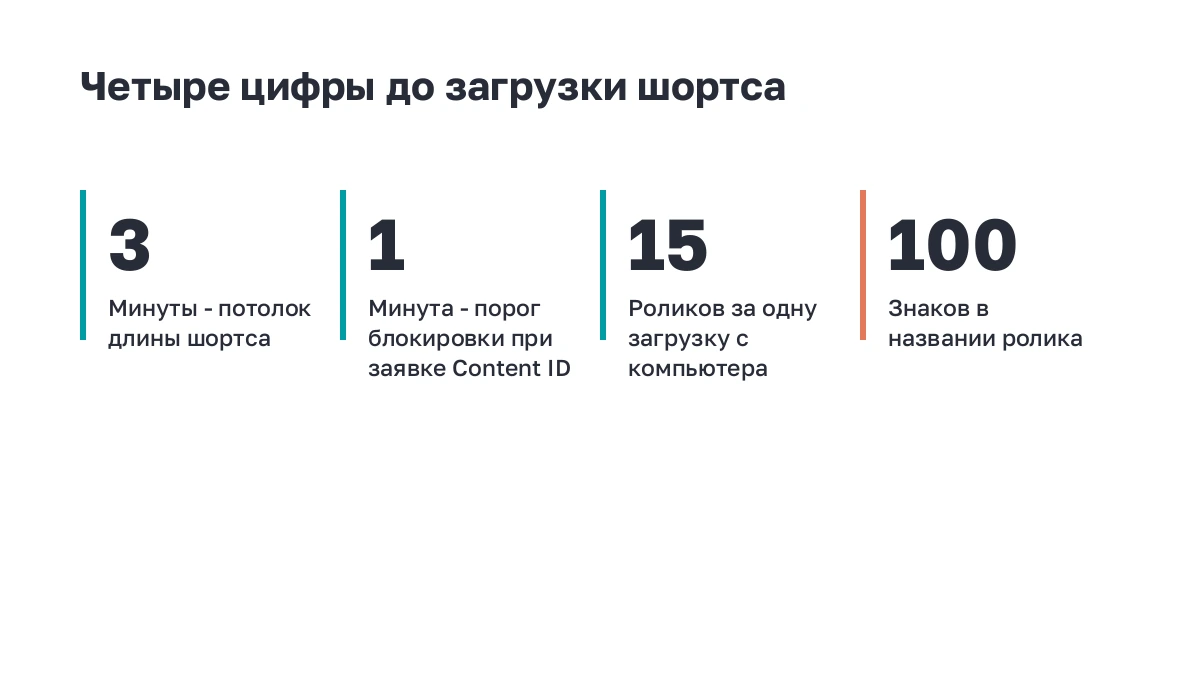
С музыкой правила мягче, чем кажется. В шортс до трёх минут можно добавить до 90 секунд музыки, точную длину трека показывают инструменты YouTube. На треки из фонотеки Shorts заявки Content ID не поступают. Лично я советую простое правило: шортс длиннее минуты собирать на своём звуке или на треке из фонотеки. Тогда проверять нечего. Музыку для шортсов без риска заявки можно взять в фонотеке YouTube и библиотеках из нашего списка: музыка без авторских прав для ютуба.
Когда ролик становится шортсом, а когда обычным видео
Для ролика до 3 минут отдельной кнопки «сделать шортс» при загрузке с компьютера нет. YouTube решает сам по двум признакам: соотношение сторон и длина. Квадратный или вертикальный ролик до 3 минут уходит в Shorts. Горизонтальный 16:9 остаётся обычным видео при любой длине, даже если он идёт 20 секунд.
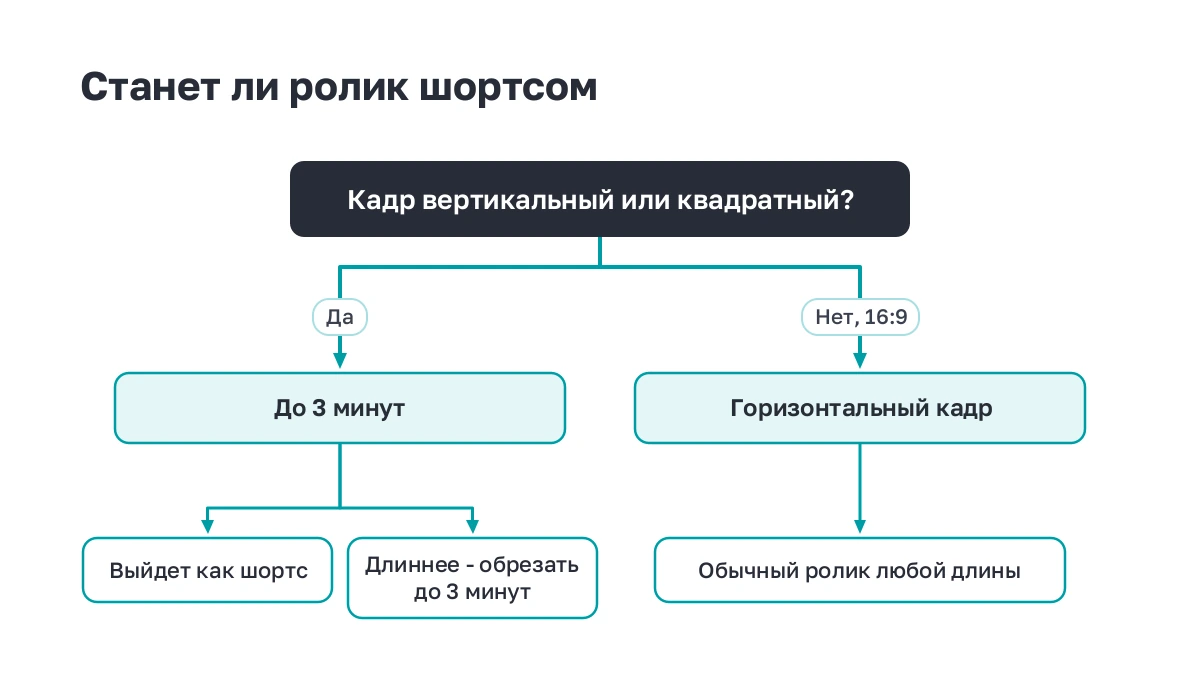
Отсюда знакомая ситуация: «загрузили шортс, а он лежит во вкладке „Видео“». Обычно причина в экспорте. Монтажная программа сохранила ролик в 1920×1080 с чёрными полями по бокам. Для YouTube это горизонтальное видео. Выход один: экспортировать в вертикальном кадре, например 1080×1920. И помните про разрешение: справка YouTube ограничивает шортсы качеством 1080p.
Как выложить шортс на ютуб с телефона
С телефона загрузка короткая, и только здесь при загрузке можно выбрать любой кадр ролика как обложку. Порядок по справке YouTube для Android, на iPhone кнопки те же.
Открыть загрузку
- в приложении YouTube нажмите «Создать» (плюс внизу экрана)
- затем «Загрузить видео» и выберите ролик
Обрезать
- ползунками задайте начало и конец
- ролик длиннее 3 минут: кнопка «Сделать Shorts из видео» и обрезка
Оформить
- «Далее», при желании текст, фильтры, звук
- снова «Далее», название до 100 знаков, кадр-обложка
Опубликовать
- «Укажите аудиторию»: для детей или не для детей
- доступ и время выхода, кнопка «Загрузить»
Можно выкладывать и через отдельное приложение «Творческая студия YouTube»: там тоже «Создать» → «Загрузить видео», дальше название, доступ и аудитория. Ролики попадают в одну и ту же форму публикации, поэтому способ загрузки на показы не влияет. Выбирайте тот, где вам удобнее.
Одна оговорка для молодых авторов. Если владельцу аккаунта 13-17 лет, ролик по умолчанию выходит с ограниченным доступом. Взрослым по умолчанию ставится открытый.
Как выложить шортс на ютуб с компьютера
С компьютера удобнее, когда шортсов много и монтаж идёт на ноутбуке. Путь такой:
- Зайдите в Творческую студию под аккаунтом канала.
- Кнопка
Создатьнаверху страницы, в меню пунктДобавить видео. - Перетащите в окно вертикальный или квадратный файл до 3 минут. Можно сразу пачкой, до 15 шортсов.
- Перед публикацией нажмите
Редактировать черновики заполните название, аудиторию, доступ. - Опубликуйте сразу или поставьте время выхода.
Подробно про поля загрузки, главы и субтитры для обычных роликов мы писали в статье как загрузить видео на ютуб. Для шортсов из этого нужен минимум.
Что изменилось в 2026 году, так это обложки. Раньше с компьютера кадр-обложку шортса выбрать было нельзя. В июле 2026 года в Студии на компьютере появились три предложенных кадра на выбор. Загрузить свою картинку могут пока каналы из Партнёрской программы, A/B-теста обложек у шортсов нет.
| Что нужно сделать | С телефона | С компьютера |
|---|---|---|
| Загрузить ролик | да, по одному | да, до 15 за раз |
| Выбрать любой кадр как обложку | да | нет, три предложенных кадра |
| Загрузить свою картинку-обложку | нет | да, для каналов из Партнёрской программы |
| Привязать связанное видео | после загрузки, в Студии | да, раздел «Контент» → ролик |
| Поставить время выхода | да | да |
Для российских каналов обложка решается иначе. Авторы из России в Партнёрскую программу вступить не могут, значит, своя картинка-обложка им недоступна. Остаются кадр из ролика с телефона и приём с монтажа: в последнюю секунду шортса ставится заранее подготовленная картинка, и её выбирают кадром-обложкой. Тогда вкладка Shorts на канале выглядит аккуратно.
Где брать шортсы, если вы снимаете длинные выпуски
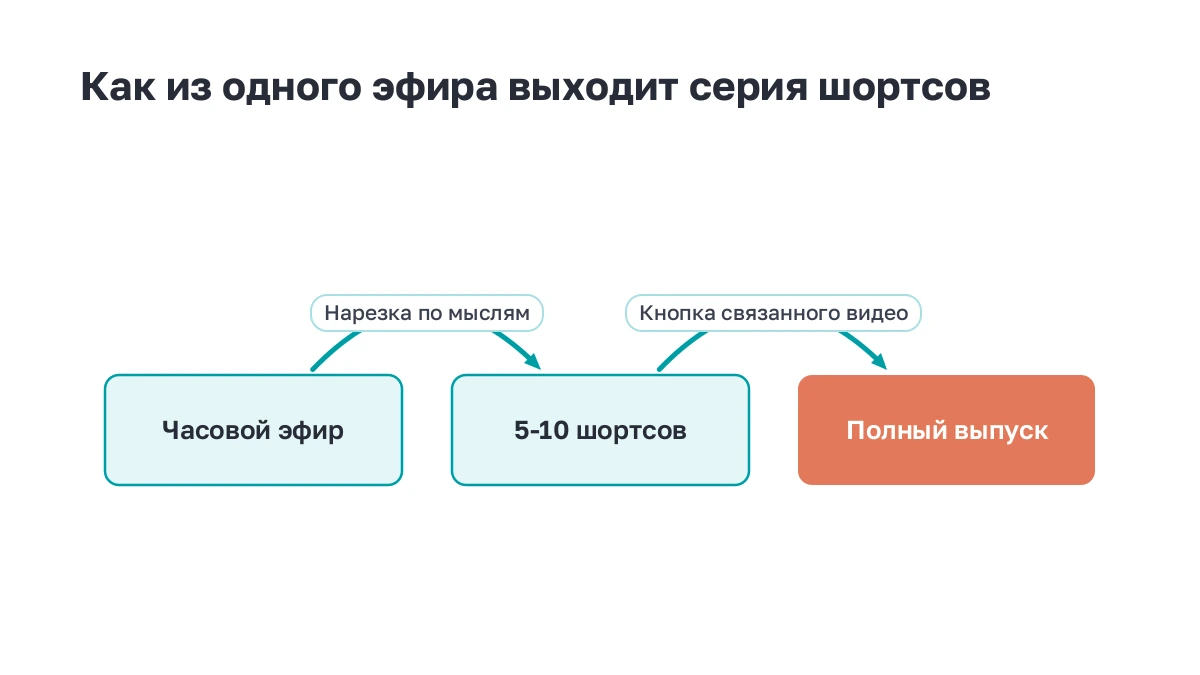
Эксперту онлайн-школы не обязательно снимать шортсы отдельно. У многих есть вебинары, эфиры и интервью, и из часа разговора выходит пять-десять коротких роликов. Мы с командой нарезаем шортсы из длинных интервью экспертов и держимся нескольких правил.
Если исходник вертикальный или квадратный и длиннее 3 минут, в приложении есть кнопка «Сделать Shorts из видео»: она обрезает ролик до нужной длины. Горизонтальный выпуск с 12 ноября 2026 года можно нарезать прямо в Творческой студии: пункт «Клипы и Shorts» сам переводит кадр в вертикаль и ставит субтитры, разбор в статье [как сделать шортс из видео](/guides/kak-sdelat-shorts-iz-video/).
- Одна мысль на шортс. Вопрос и ответ, ошибка и как её избежать, цифра и её объяснение. Две мысли в одном ролике зритель не досмотрит.
- Фраза не обрывается. Режем по паузе в речи, таймер тут плохой советчик. Оборванное слово в конце выглядит как брак, и ролик пролистывают.
- Призыв в последние секунды. Что сделать дальше: посмотреть полный выпуск, подписаться, перейти по связанному видео.
- Субтитры не под кнопками. Нижнюю часть кадра и колонку справа закрывает интерфейс YouTube: кнопки, название, канал. Текст и лицо держим в центре.
- Без заставок и затемнений. Вступительная заставка съедает первые секунды, а именно по ним решается, листать дальше или смотреть.
Главный признак хорошей нарезки простой: шортс понятен человеку, который не видел исходный эфир. Если без контекста фраза не работает, кусок надо брать шире или выбрасывать.
Выносить ли Shorts на отдельный канал, зависит от темы и языка, дерево решения - в статье про второй канал на ютубе.
Какие настройки выставить перед публикацией
Источник части практических советов в этом разделе - выпуск Карэна Рашояна, продюсера канала «Карэн Рашоян - Ютуб Продюсер» (36 тыс. подписчиков на октябрь 2026). Ролик о загрузке шортсов вышел в апреле 2026 года и к октябрю 2026 набрал больше 80 тысяч просмотров, то есть больше двух просмотров на каждого подписчика канала. Мы сверили его советы со справкой YouTube и дополнили своими.
Ролик целиком стоит в самом конце страницы.
Ниже пять настроек, которые стоит выставить осознанно, с нашей оценкой.
| Настройка | Что она даёт | Что советуем |
|---|---|---|
| Аудитория: для детей или нет | у роликов «для детей» отключаются комментарии, колокольчик, персонализированная реклама, добавление в плейлисты | отмечать честно; ролик для взрослых зрителей - «Видео не для детей» |
| Доступ | открытый, по ссылке, ограниченный, по расписанию | ставить время выхода заранее |
| Время выхода | ролик выходит в заданный час, по нашей практике лучше в пик ваших зрителей | брать пик из Аналитики канала, вкладка «Аудитория» |
| Обложка | как ролик выглядит во вкладке Shorts на канале | кадр с телефона или кадр с монтажа |
| Связанное видео | кнопка под шортсом ведёт на ваш длинный ролик | привязывать к каждому шортсу эксперта |
Про аудиторию скажу отдельно, потому что тут легко перегнуть. Отметка «для детей» обязательна для всех авторов независимо от страны: так требует американский закон COPPA. Если отметить ролик неверно, YouTube может исправить её сам, а за намеренные искажения возможны меры к аккаунту. Шортс эксперта онлайн-школы для взрослых честно отмечается «не для детей». Детский контент так же честно отмечается «для детей», с потерей части функций.
Время выхода тоже стоит ставить с умом. Мы с командой обычно публикуем шортс по расписанию: пока ролик ждёт своего часа, YouTube успевает его обработать, и в ленту он выходит в нормальном качестве. Пик активности зрителей виден в Аналитике канала на вкладке «Аудитория». Теги у шортса тоже есть, если загружать через Студию, но вес у них маленький: сколько ставить и как уложиться в лимит, мы показали в статье про теги для ютуба.
Что почти не влияет на показы шортса
Вокруг загрузки шортсов ходит много ритуалов. Знаете, какой самый живучий? «Выкладывайте только через Творческую студию, через плюсик просмотров меньше». Это миф: ни справка, ни наши наблюдения такого не показывают, любой путь ведёт в одну и ту же форму публикации.
Ритуалы без эффекта
- хэштег #shorts в названии
- длинное описание под шортсом
- ссылка в закреплённом комментарии
- загрузка «только через Студию»
Что действительно важно
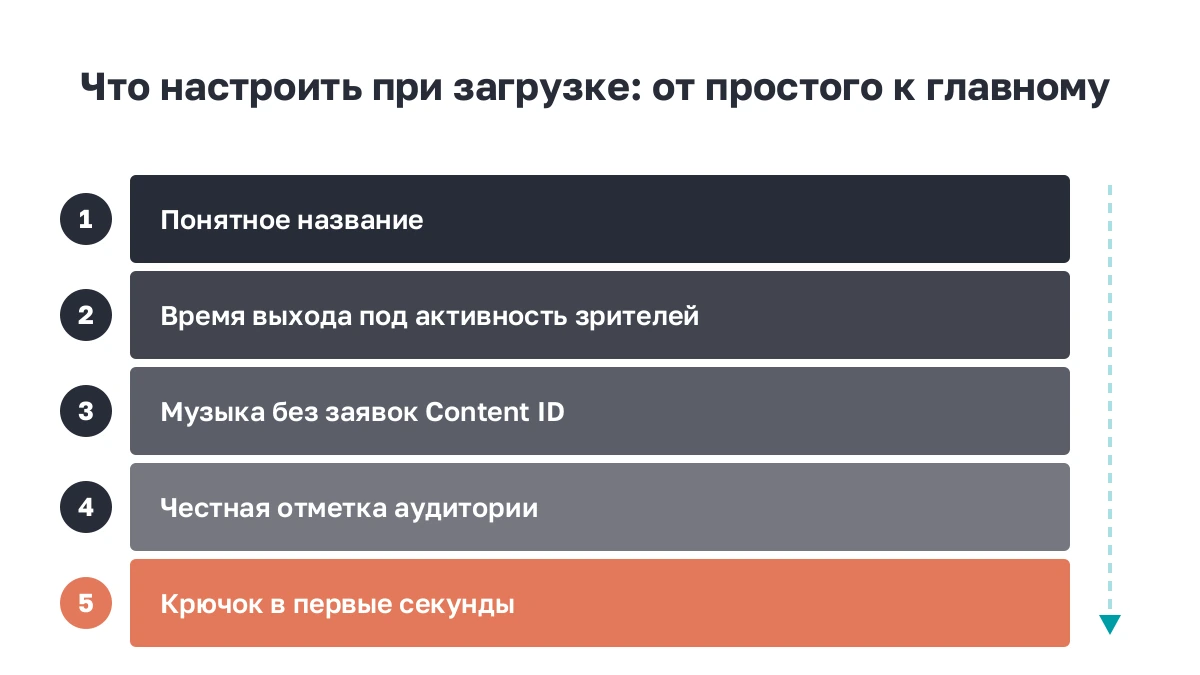
- первые секунды ролика
- доля зрителей, которые не пролистали
- музыка без заявок Content ID
- честная отметка аудитории
- связанное видео на длинный выпуск
Шортсом ролик делают формат и длина, а хэштег #shorts на это не влияет. В худшем случае общий тег приводит случайных зрителей, и они быстро листают дальше. Ссылки в описании и комментариях шортсов с 31 августа 2023 года некликабельны: YouTube убрал их в борьбе со спамом.
Название при этом стоит писать по-человечески. Теги и запросы в названии помогают шортсу попадать в поиск и на главную, но у многих каналов основной источник просмотров - лента Shorts. Свой канал можно проверить в Аналитике, в разделе источников трафика.
Главный рычаг в ленте - первые секунды: ролик либо досматривают, либо пролистывают, и YouTube показывает эту долю в метрике «Продолжили смотреть». Поэтому заголовок-крючок в первом кадре важнее любых полей при загрузке. Хорошо работает фраза, где есть интрига, польза и указание, кому это: «Самая частая ошибка в первой партии шахмат». Подробнее про роль коротких роликов в продажах - в статье YouTube Shorts для бизнеса.
Шортсы уже есть, а показов мало? Мы с командой посмотрим ваши ролики и предложим стартовый бюджет на проверку лучших в ленте Shorts.
Разобрать мои шортсы →Как довести зрителя шортса до заявки
Здесь легко потерять заявки. Допустим, шортс собрал десять тысяч просмотров, а заявок ноль. Почему? Потому что из шортса некуда перейти: ссылка в описании не нажимается, ссылка в комментарии тоже.
Рабочая схема такая. К шортсу привязывается связанное видео - ваш длинный выпуск на ту же тему. Зритель жмёт кнопку под шортсом и попадает в полноценный ролик. А уже в описании длинного ролика ссылки кликабельны: сайт, бот, форма записи.
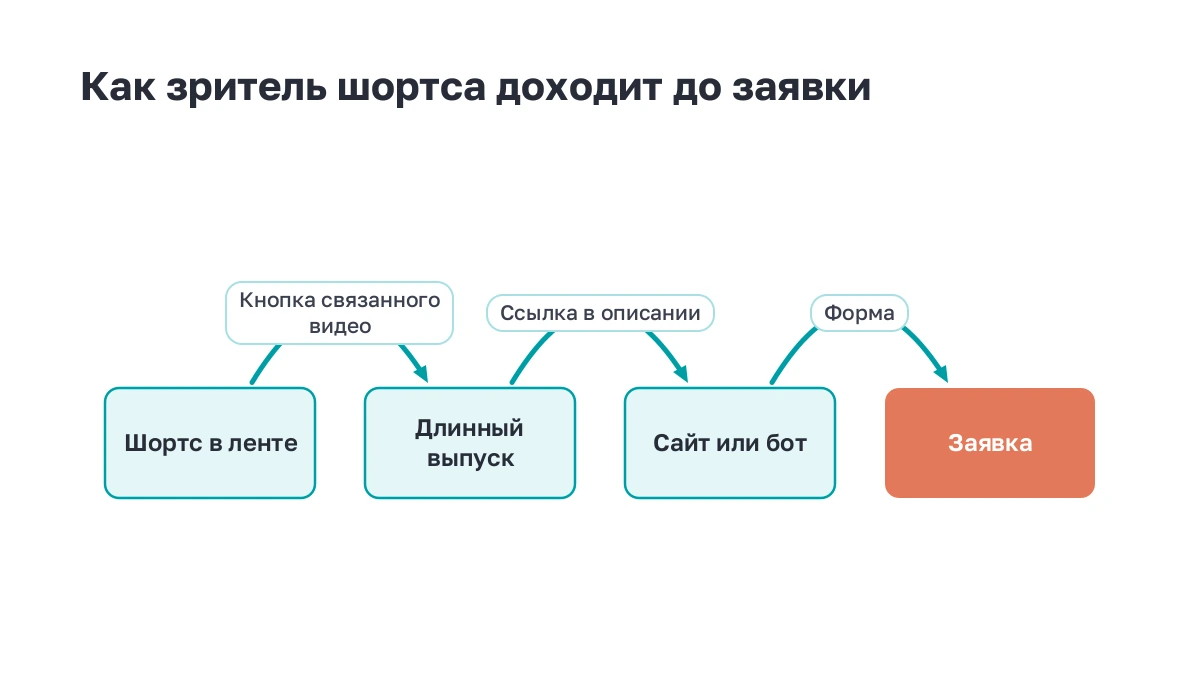
Связанное видео добавляется после загрузки в Творческой студии: раздел «Контент», нужный шортс, выбор ролика со своего канала, сохранить. Привязать можно только ролик со своего канала, под шортсом зритель увидит кликабельную ссылку на него. Для онлайн-школы это значит простую вещь: под каждую серию шортсов нужен хотя бы один длинный выпуск, куда их вести. Шортсы без длинного ролика собирают охват, но слабо ведут к заявке: кликабельной ссылки в них нет.
А ещё шортс можно показать рекламой
Органика решает многое, но у неё есть слабое место: первые показы шортсу никто не обещает. Новый ролик может набрать 200 просмотров и остановиться, и непонятно, плох он или его просто не показали.
Здесь помогает платный показ через Google Ads. Мы с командой запускаем рекламу роликов на YouTube, и шортсы туда подходят: кампании на просмотры, охват и Demand Gen показываются в том числе в ленте Shorts. Так новый шортс получает первые просмотры в тот же день, и по удержанию сразу видно, удался ли он. Зрители при этом в основном российские: в наших кампаниях это около 70% показов. Если смущает слово «запрет», у нас есть отдельный разбор позиции ФАС и сроков: что на самом деле с запретом рекламы на ютубе.
за просмотр ролика
за подписчика
показов приходится на Россию
Это ориентиры из практики агентства, точная цена складывается на аукционе. Цена просмотра зависит от ниши и аудитории и бывает выше ориентира, поэтому первые дни кампании мы считаем тестом. Посчитать бюджет под подписчиков помогает статья сколько стоит подписчик на YouTube.
У рекламного шортса свои правила. В ленте Shorts играют только первые 60 секунд объявления, даже если сам ролик длится три минуты. Кнопка действия появляется через 10 секунд в кампаниях на просмотры и охват и через 3 секунды в Demand Gen. Значит, главное должно прозвучать в первой минуте. Форматы и цены разобраны в статье реклама в YouTube Shorts.
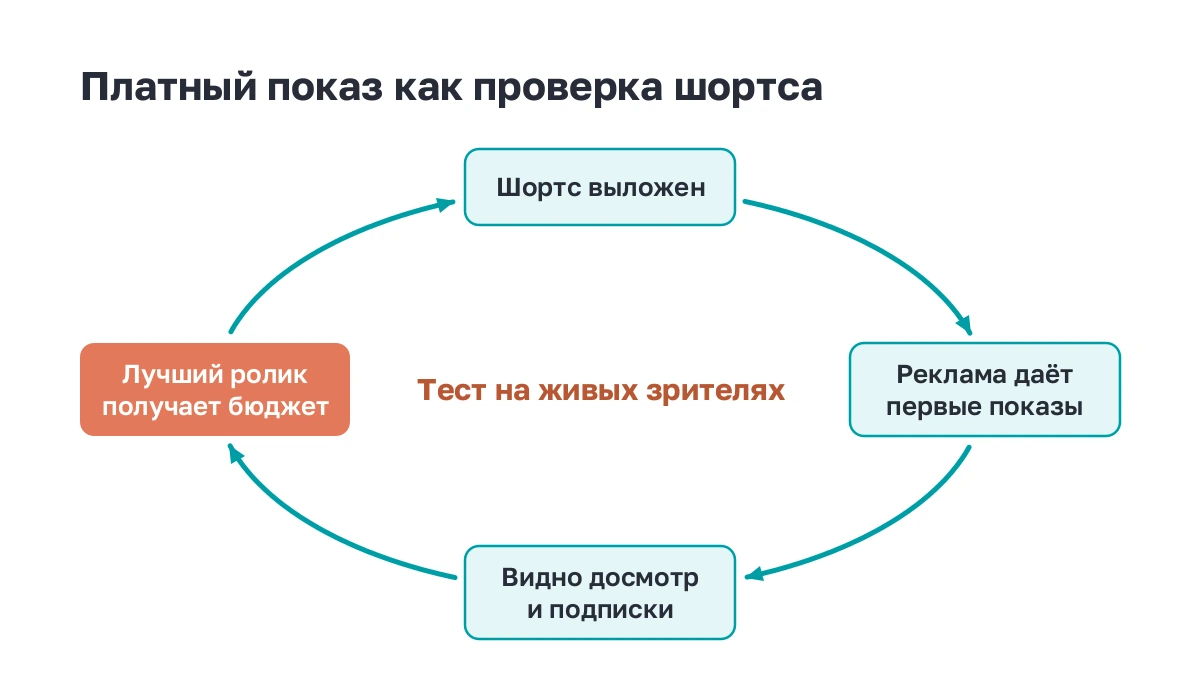
Этот цикл хорош тем, что снимает гадание. Пять шортсов получают одинаковый небольшой бюджет. Через несколько дней видно, какой досматривают и с какого подписываются. Он и получает основной бюджет, а остальные идут на переделку.
Если шортс не показывается: что проверить за пять минут
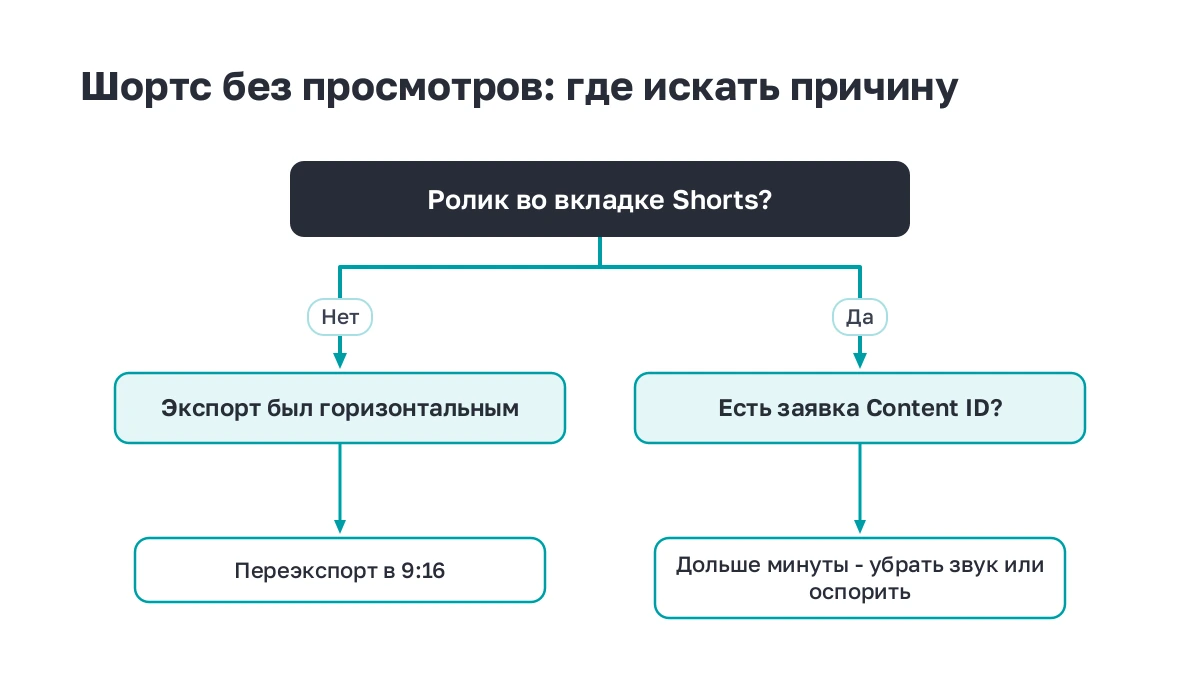
Шортс загрузился, а просмотров ноль. Прежде чем винить алгоритм, пройдите по списку:
- Формат. Ролик лежит во вкладке «Shorts» или в «Видео»? Если в «Видео», экспорт был горизонтальным.
- Заявки. В Студии на вкладке «Контент» в столбце «Ограничения» нет ли отметки «Авторские права»? Шортс длиннее минуты с заявкой не показывается нигде.
- Аудитория. Не стоит ли «для детей» там, где ролик для взрослых?
- Доступ. Ролик точно вышел в открытый доступ? Доступ «по ссылке» и «ограниченный» в ленту не попадают.
И отдельно про сами цифры. С 31 марта 2025 года YouTube считает просмотры шортсов по-новому: засчитывается каждый запуск и повтор, без минимального времени. Старые и новые ролики YouTube советует сравнивать по заинтересованным просмотрам, они есть в расширенном режиме Аналитики.
Не удаляйте шортс в панике. Если причина в заявке Content ID, сначала уберите заявленный звук в редакторе или оспорьте заявку, если она ошибочная.
Как посчитать свою минуту и свой досмотр
Вернёмся к цифре из начала. Проверить её у себя можно за несколько минут. Откройте Творческую студию, вкладку «Контент», фильтр Shorts. Отметьте ролики длиннее 60 секунд и посмотрите, у каких из них в столбце «Ограничения» стоят «Авторские права». Если заявка Content ID активна, такой ролик заблокирован по всему миру.
Вторая цифра важнее первой. В Аналитике на вкладке «Контент» с фильтром Shorts есть показатель «Продолжили смотреть»: доля зрителей, которые остались на ролике и не пролистали его. Сравнивайте его между своими шортсами одинаковой длины и темы. Ролики с самой высокой долей - кандидаты на рекламный бюджет и на продолжение серии. Универсальной нормы у YouTube нет, поэтому эталон у каждого канала свой.
Если своими силами это не выходит, есть три пути. Монтаж и крючки в первых секундах - к продюсеру или монтажёру, который делает шортсы каждый день. Связку «шортс → длинный выпуск → заявка» - к маркетологу школы. А проверить ролики платным показом и найти тот, что держит зрителя, можем мы: пишите в Telegram @AkulovVladimir, разберём ваш канал.
Частые вопросы
Как выложить шортс на ютуб с телефона?
В приложении YouTube нажмите «Создать», затем «Загрузить видео» и выберите вертикальный или квадратный ролик до 3 минут. Ползунками задайте начало и конец, нажмите «Далее», при желании добавьте текст и звук, снова «Далее». Заполните название, укажите аудиторию («Видео для детей» или «Видео не для детей») и нажмите «Загрузить».
Можно ли загрузить шортс с компьютера?
Да. Откройте Творческую студию YouTube, нажмите «Создать» и «Добавить видео», выберите файл. Ролик станет шортсом сам, если он квадратный или вертикальный и длится не больше 3 минут. За один раз можно загрузить до 15 роликов. Перед публикацией нажмите «Редактировать черновик» и заполните данные.
Нужно ли ставить хэштег #shorts?
Нет. Шортсом ролик делают формат и длина: вертикальный или квадратный кадр до 3 минут. Хэштег на это не влияет. Главное для показов в ленте - смотрят ли ролик дальше первых секунд или пролистывают.
Почему шортс заблокировали после загрузки?
Частая причина - чужая музыка или чужие кадры. Если шортс длиннее одной минуты и на него пришла любая заявка Content ID, YouTube блокирует его во всём мире: ролик не показывается и не монетизируется. Канал за это не наказывают. Уберите заявленный звук или оспорьте заявку, после этого ролик снова станет доступен.
Как поставить обложку на шортс?
В мобильном приложении при загрузке можно выбрать любой кадр из ролика. С июля 2026 года в Творческой студии на компьютере предлагаются три кадра на выбор, а свою картинку могут загрузить каналы из Партнёрской программы. Ещё один способ: вставить кадр-обложку на секунду в конец ролика при монтаже и выбрать этот кадр в приложении.
Ролик по теме
Что читать дальше
 YouTube
Кнопки ютуба в 2026: за сколько подписчиков дают и как получить
Кнопки ютуба в 2026: серебряная за 100 тыс. подписчиков, золотая за 1 млн, бриллиантовая за 10 млн. Как получить награду и что с Россией.
 YouTube
Как стать блогером в 2026: площадки, закон и сроки до денег
Как стать блогером в 2026 году: какую площадку выбрать в России, что требует закон после 10 тысяч подписчиков, сколько ждать первых денег и как ускорить рост.
 YouTube
Как сделать шортс из видео в 2026: новый инструмент Творческой студии для вебинаров школы
С 12 ноября 2026 года шортс из длинного видео делается в Творческой студии: «Клипы и Shorts» переводят кадр 16:9 в вертикаль и ставят субтитры. Шаги, ограничения для России и проверка, ведут ли шортсы на вебинар.